高速動作で有名なmixhostサーバー。管理画面であるcPanelも使いやすくていいですよね??(と言いながら私はmixhost使ってません・・・)。
今回躓いたのは私がココナラで出品させていただいている

から依頼されて「mixhost」上のWordPressサイトの常時SSL化をしたときのこと。
よく常時SSL化するときに確認させてもらうとSSL証明書は適用したけどその後どうすれば??で依頼が来ることが多いのですが、今回も同じパターンでした。
てっきりお客様側でやられたのだろうとメッセージを送ったところ、「何もしてません」との返答。何で???でよく調べたら、mixhostはドメインを追加(設定)すると自動でSSL証明書が割り当てられる模様。ドメイン設定から24時間程度(実際にはもっと短い時間)で一応https:~でも接続できるようになるんです(なんて親切!!)。
ここだけの話常時SSL化は慣れてしまえば同じ作業なので特に問題が起こった経験はないんです。その中で一番手間がかかるのがこの証明書を適用する時間。大抵のサーバーでは適用から30分~1時間程度作業が停止するのでその間は待つしかないんですね。その間何かあるといけないので、時折https接続して状況確認してないと不安だし・・・。
おっとまたまた脱線気味になってしまいました。
これが終わればあとはどのサーバーでもほぼ同じ作業♪♪ということで、サーバー内の「.htaccess」を編集して301リダイレクトの設定をしようとしたら・・・あれ??ファイルがない
そんなはずはない!!ということでやんちゃな私はファイルを追加してみることに・・・(よい子は決して真似しないでください)。
すると英語で「もうすでに同じファイルが存在してるよ!!」のメッセージ。そりゃそうですよね!WordPressをインストールしたら必ず設定されるファイルなのですからね。
同じ状態で?????となってしまった方、簡単に解消できますのでぜひやってみてください
mixhostにインストールしたWordPressサイトの.htaccessファイルを編集する方法
からくりをザクっというと、mixhostでは触っちゃいけないファイルは非表示になってるんですよね。.htaccessファイルは普段特に変更するものではないので、それらを間違って編集しないようにという配慮のようです(何て親切なの、このサーバー)。
それが判明すればあとは簡単!!表示してやればいいんです。具体的には
- cPanelからファイルマネージャー起動
- Public_htmlの中の変更するドメインを展開
- 設定メニューをクリック
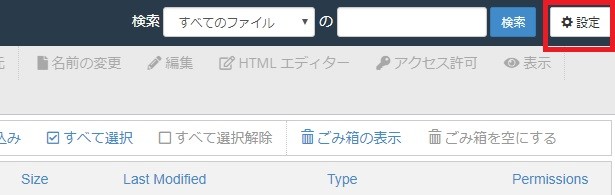
- 隠しファイルの表示をするようにして保存
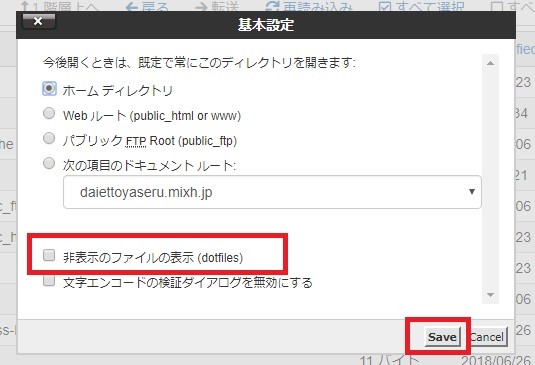
はい、おしまい。これでPublic_htmlの中のドメイン名と同じフォルダの中に「.htaccess」が登場します。
あとは必要なコードを挿入して保存すれば終了です。
念のために表示するようにした隠しファイルは再度非表示にしておくことをおすすめします(せっかくの親切機能ですから)。
いや~~何事も経験ですね。

 ポチップ
ポチップ
 ポチップ
ポチップ